
Saber cómo aumentar limite de memoria PHP WordPress es la solución definitiva para darle a tu servidor el margen operativo que necesita al ejecutar tareas exigentes.
En la entrega anterior aprendimos para qué sirve el FTP en hosting y cómo utilizar esa puerta de carga trasera para subir archivos grandes sin colapsar tu web. Sin embargo, de nada sirve subir un plugin avanzado o un constructor visual de última generación si, al activarlo, tu página se queda completamente en blanco o muestra un mensaje técnico sobre memoria agotada.
Cada vez que un visitante carga una página, filtra productos en tu tienda online o envía un formulario, PHP reserva una pequeña porción de memoria RAM para procesar esa instrucción. Si el tope asignado es demasiado bajo, el proceso se detiene de golpe.
Ampliar la capacidad pulmonar de un trabajador de mudanzas
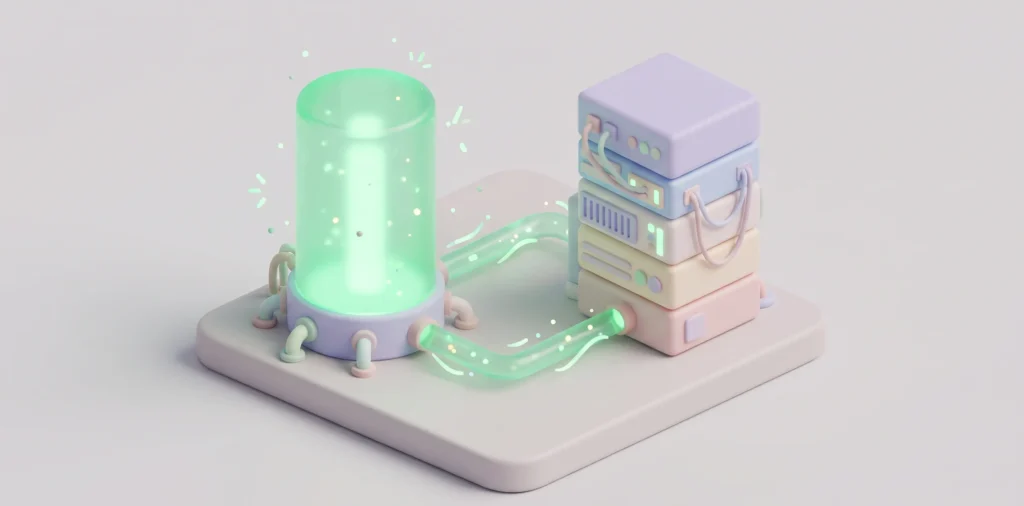
Imagina que tu servidor es un trabajador de mudanzas encargado de subir cajas por las escaleras de un edificio cada vez que alguien visita tu sitio web. El límite de memoria PHP equivale exactamente a la capacidad pulmonar de ese trabajador.
- Con un límite de memoria bajo (32 MB o 64 MB): Cuando un visitante pide cargar una página ligera, el trabajador sube la caja sin problemas. Pero si instalas una tienda con WooCommerce o un plugin pesado, es como pedirle que suba un refrigerador industrial de un solo tirón: se queda sin oxígeno a mitad de la escalera y se desmaya, provocando la temida pantalla blanca en tu web.
- Al aumentar el límite de memoria (256 MB o 512 MB): Amplías su capacidad pulmonar con un tanque de oxígeno de alto rendimiento. Ahora puede levantar los plugins más pesados, procesar múltiples pedidos simultáneos y completar cada recorrido con total fluidez y sin fatiga.
Ampliar este margen no significa gastar recursos innecesarios, sino permitir que WordPress respire con holgura durante los picos de trabajo intenso.
Señales de alerta y cómo aumentar limite de memoria PHP WordPress
Antes de modificar cualquier ajuste, conviene identificar si tu sitio realmente está sufriendo falta de oxígeno técnico. Los síntomas más habituales son el error Fatal error: Allowed memory size exhausted, fallos al actualizar plugins o lentitud extrema al guardar cambios en el editor.
Para aumentar limite de memoria PHP WordPress de manera segura, puedes aplicar cualquiera de estas tres vías:
- Desde el panel de control de tu hosting: Ingresa a herramientas como Virtualmin o cPanel, abre el editor de configuración de PHP y eleva el parámetro
memory_limita256Mo512Msegún las necesidades de tu proyecto. - Mediante el archivo
wp-config.php: Conéctate por FTP o desde el administrador de archivos de tu alojamiento, abre el archivowp-config.phpen la raíz de tu instalación y añade la líneadefine( 'WP_MEMORY_LIMIT', '256M' );justo antes de la frase que indica dejar de editar. - Comprobación en Salud del Sitio: Dentro de tu escritorio de WordPress, dirígete a Herramientas > Salud del sitio > Información > Servidor para confirmar que el nuevo límite de memoria PHP ya se encuentra activo.
Si deseas revisar la sintaxis exacta y las constantes recomendadas por los desarrolladores del núcleo, puedes consultar la documentación oficial de WordPress sobre asignación de memoria en wp-config.php.
Un servidor con aire de sobra para escalar tu negocio
Dominar cómo aumentar limite de memoria PHP WordPress evita interrupciones inesperadas justo cuando tu sitio web empieza a incorporar herramientas más potentes. Al garantizar que el motor interno cuente con suficiente capacidad operativa, tus plugins trabajarán en armonía y tus visitantes disfrutarán de una navegación rápida y sin errores.